IntelliJ IDEA使用JVM远程调试
背景
我们经常会遇到环境出问题,但是本地又难以复现的情况。这个时候如果只靠日志有时候会很难发现问题的根本原因。本文介绍如何使用IntelliJ IDEA连接线上环境并进行断点调试的方法,即IDEA自带的远程JVM调试功能。
注意:生产环境不建议使用此方法,可能会影响系统性能和稳定性。
配置步骤
1. 创建远程调试配置
首先点击IDEA右上角的配置按钮:
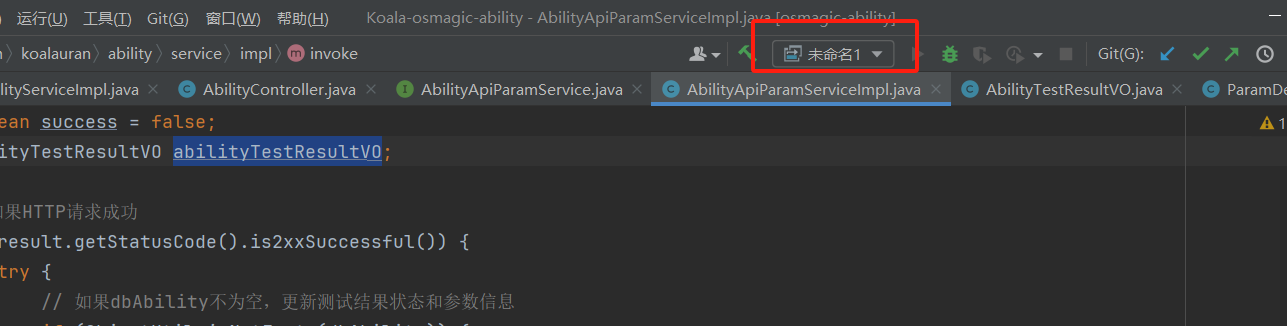
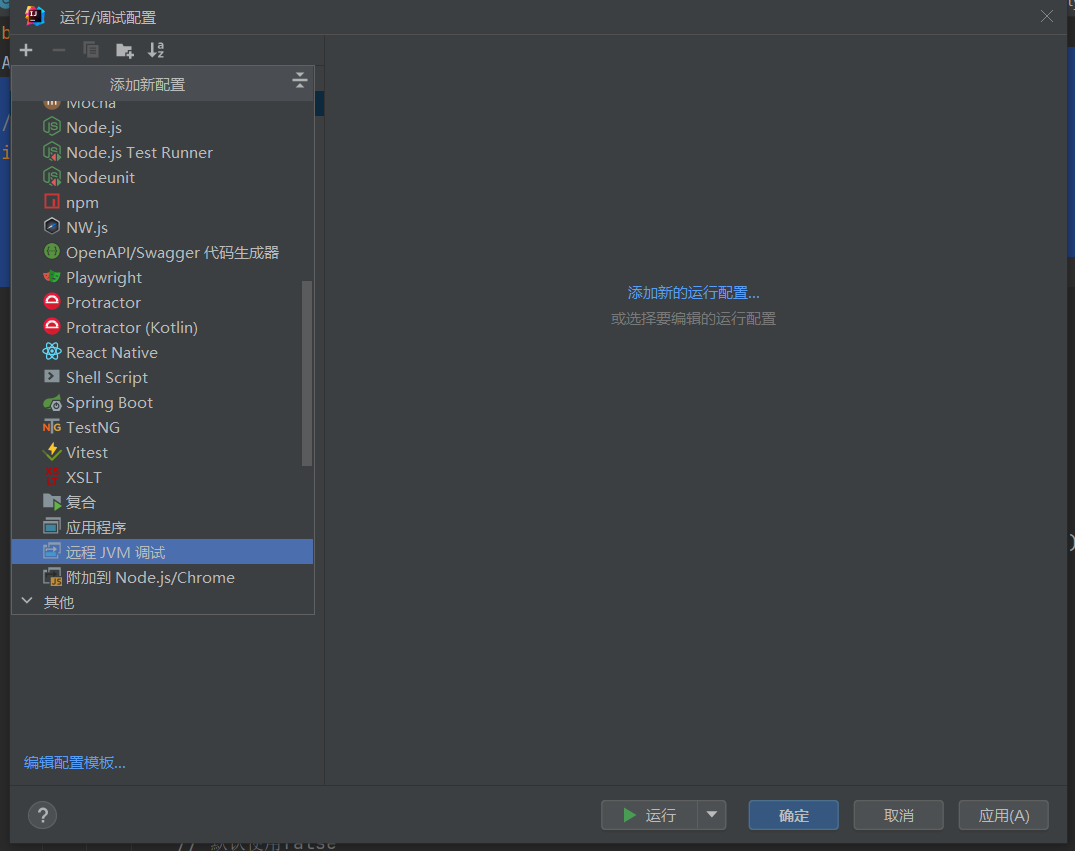
在弹出的下拉菜单中,选择”添加配置”或”编辑配置”,然后点击”+”号新建一个远程JVM调试配置:
2. 设置调试参数
在配置界面中:
- 名称:可以根据实际环境自定义,便于识别
- 调试器模式:选择”附加到远程JVM”
- 传输:选择”Socket”
- 主机:填写目标服务器IP地址
- 端口:填写开放的调试端口
- JDK版本:选择与目标环境对应的版本
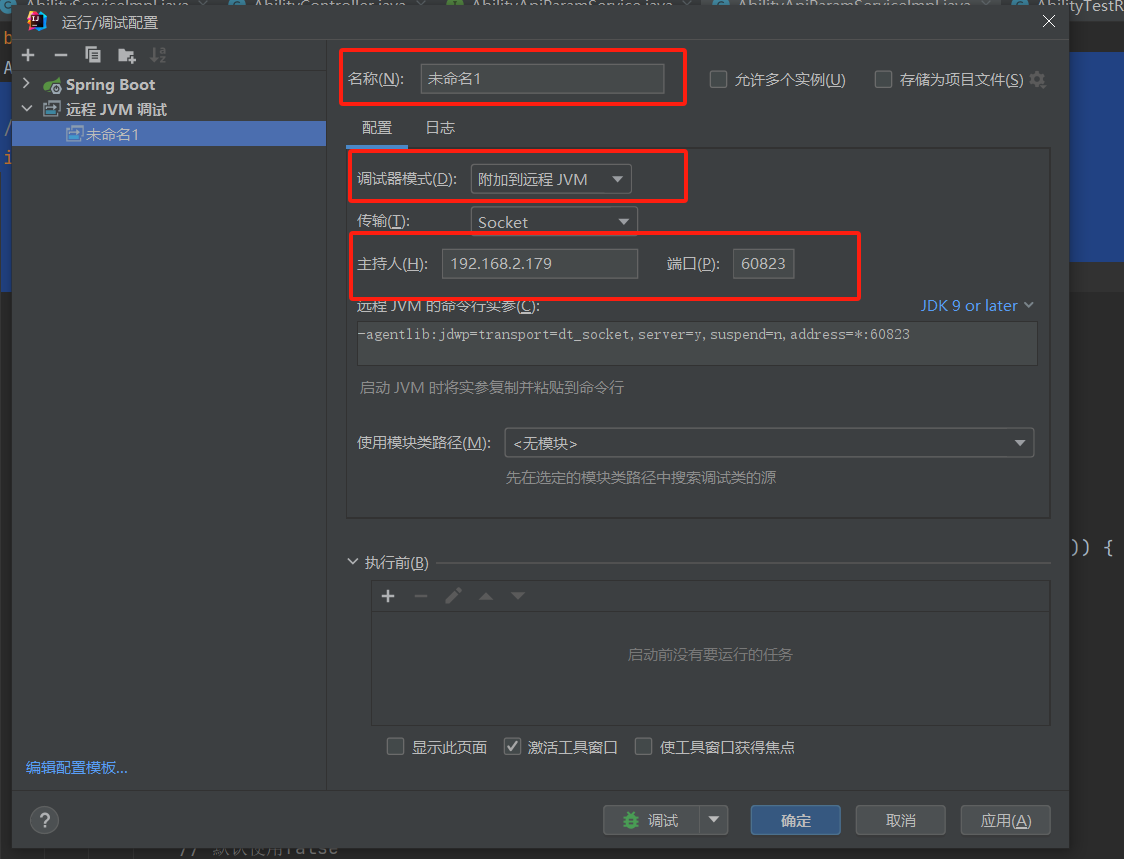
3. 了解JDWP参数
JDWP(Java Debug Wire Protocol)是调试器和目标虚拟机之间的通信协议。参数说明:
transport=dt_socket:使用Socket方式传输server=y:表示作为服务端等待调试器连接suspend=n:启动时不挂起虚拟机address=*:端口号:监听的地址和端口
目标环境配置
Kubernetes环境配置示例
如果项目部署在Kubernetes中,需要在部署配置中添加JVM调试参数,这里用k8s举例,主要就是保证项目启动参数要加上:
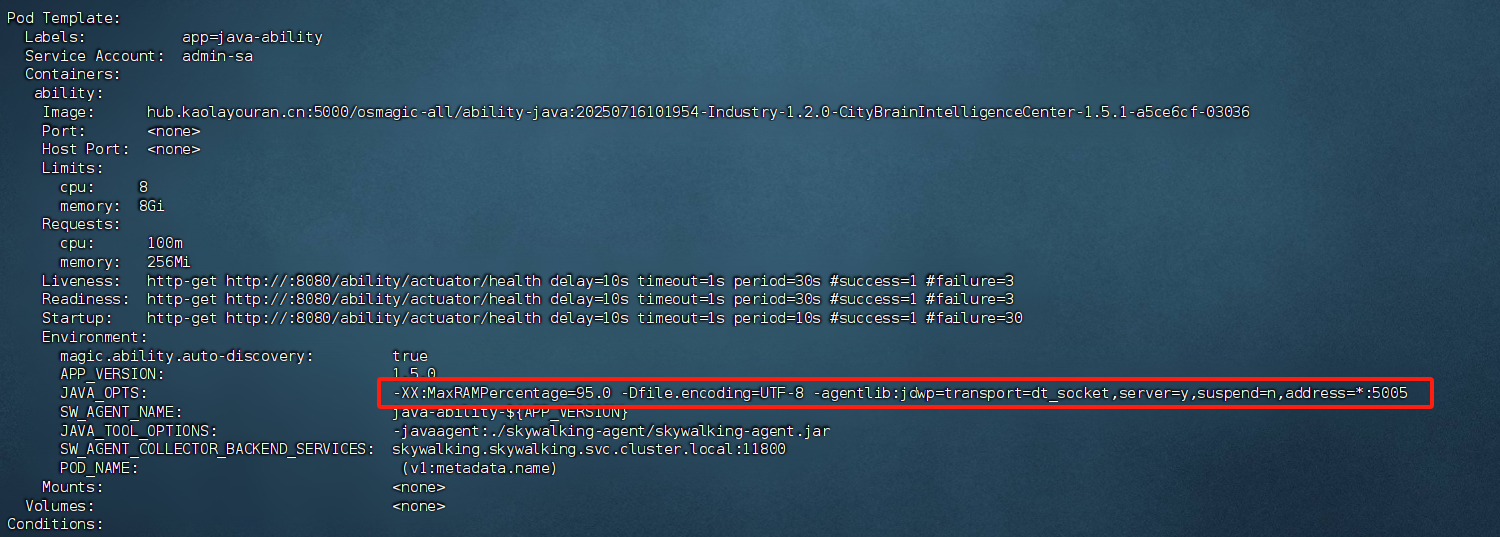
关键参数:
-agentlib:jdwp=transport=dt_socket,server=y,suspend=n,address=*:5005
端口暴露
对于K8s部署,还需要将服务的调试端口暴露出来。这里采用NodePort方式,将容器的5005端口映射为NodePort的60823:

开始调试
- 确认配置无误后,点击”确定”保存配置
- 在需要调试的代码处设置断点
- 点击调试按钮启动远程调试
- 触发对应的业务流程,当执行到断点处时,IDEA将会暂停执行并进入调试状态
调试技巧
- 确保本地代码与远程环境代码一致,否则断点可能无法正确命中
- 调试完成后记得关闭调试会话,避免长时间占用连接
- 对于生产环境问题排查,建议先在测试或预发布环境进行验证
常见问题
- 连接超时:检查网络连通性和防火墙设置
- 断点不生效:确认本地代码版本与远程一致
- 性能影响:远程调试会对应用性能产生一定影响,请谨慎使用